Guías de instalación
Cómo instalar IPTV en Fire TV Stick paso a paso
El Fire TV Stick es la forma más barata de convertir cualquier televisor con HDMI en un dispositivo compatible con IPTV. La instalación tiene un paso extra respecto a Android porque la aplicación no está en la tienda de Amazon y hay que instalarla manualmente.
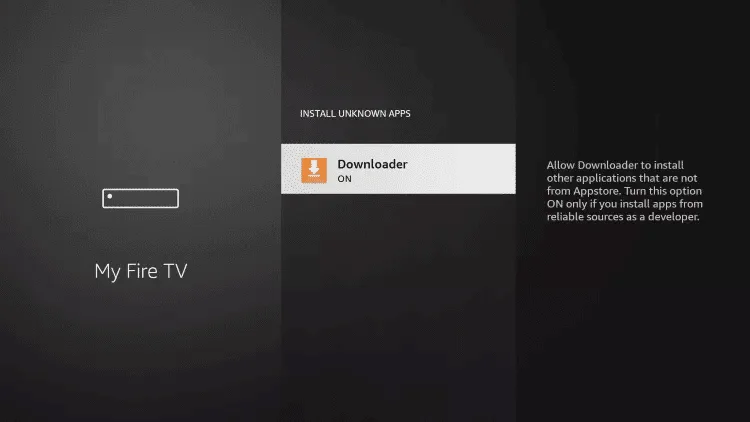
Paso 1: permitir la instalación manual
- En la pantalla de inicio, ve a Ajustes → Mi Fire TV → Opciones de desarrollador.
- Activa Instalar aplicaciones desconocidas.
- En la lista que aparece, activa el permiso para Downloader.
Paso 2: instalar Downloader
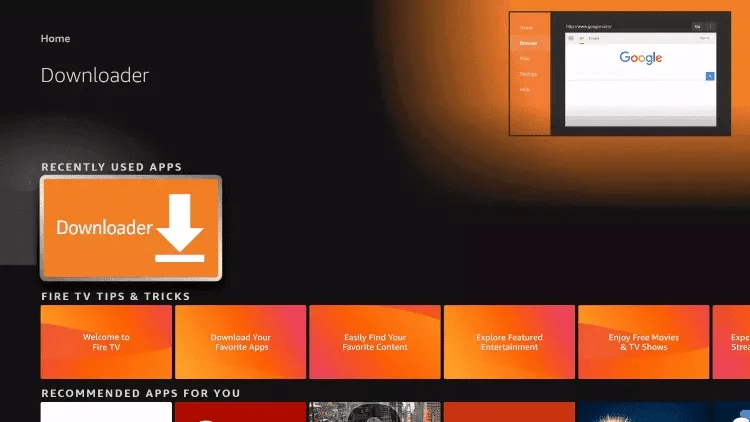
Busca Downloader en la tienda del Fire TV Stick e instálala. Es una aplicación gratuita que permite descargar archivos desde una URL.
Paso 3: descargar IPTV Smarters Pro
- Abre Downloader.
- Introduce la dirección de descarga oficial de IPTV Smarters Pro en el campo de URL.
- Espera a que termine la descarga y pulsa Instalar.
- Cuando acabe, puedes borrar el archivo descargado para liberar espacio.
Paso 4: introducir tus datos
Abre la aplicación, elige el acceso por Xtream Codes e introduce el usuario, la contraseña y la URL que te hemos enviado.
Consejos para que vaya fluido
- El Fire TV Stick tiene poca memoria: cierra las aplicaciones que no uses.
- Si el wifi es débil, el adaptador Ethernet de Amazon mejora mucho la estabilidad.
- Reinicia el dispositivo una vez a la semana si notas que se ralentiza.
Para otros dispositivos, consulta la guía general de instalación.
Qué modelo de Fire TV Stick comprar
No todos sirven igual para IPTV, y la diferencia se nota justo en lo que vas a usar:
| Modelo | Resolución | Recomendación para IPTV |
|---|---|---|
| Fire TV Stick Lite | Full HD | Suficiente para canales en HD. Se queda corto con varios canales 4K. |
| Fire TV Stick (3.ª gen) | Full HD | Buena opción si no vas a ver 4K. Zapping ágil. |
| Fire TV Stick 4K | 4K | El equilibrio razonable para la mayoría. |
| Fire TV Stick 4K Max | 4K | El más holgado: más RAM y wifi 6. Es el que menos problemas da con canales 4K y zapping rápido. |
Si vas a ver deporte en 4K, merece la pena el 4K Max. La diferencia de precio es pequeña y la de comportamiento en hora punta no lo es.
El espacio de almacenamiento es el problema real
Los Fire TV Stick traen 8 GB de los que quedan libres unos 5. Suena suficiente hasta que la aplicación acumula caché de guía de programación y carátulas durante unas semanas, y entonces empieza a ir lenta o a cerrarse sola.
Dos cosas ayudan: desinstalar las aplicaciones preinstaladas que no uses, y vaciar la caché de IPTV Smarters Pro cada cierto tiempo desde Ajustes → Aplicaciones → Gestionar aplicaciones instaladas. Es la causa más frecuente de «me iba bien y ahora va mal» en este dispositivo concreto.
Problemas específicos del Fire TV Stick
La aplicación se cierra al abrirla
Casi siempre es falta de memoria. Reinicia el dispositivo desde Ajustes → Mi Fire TV → Reiniciar, no desenchufándolo, y cierra el resto de aplicaciones antes de abrir la tuya.
El mando no permite escribir la URL completa
El teclado en pantalla del Fire TV es lento y propenso a erratas. La aplicación Fire TV para móvil incluye un teclado que escribe en el televisor y evita el problema: es la forma más rápida de introducir credenciales largas sin equivocarse.
Va bien por la mañana y mal por la noche
Eso no es el dispositivo, es la red o el proveedor. El Fire TV Stick Lite y el de 3.ª generación usan wifi 5; si el router está lejos, la señal cae justo en las horas de más uso. Prueba a acercarlo o usa un adaptador Ethernet.
Se calienta y se reinicia
Ocurre cuando está enchufado directamente detrás del televisor, sin ventilación. El alargador HDMI que viene en la caja existe exactamente para eso: úsalo.
Sobre las direcciones de descarga de terceros
Muchas guías de instalación en internet te piden introducir en Downloader una dirección corta de un tercero para bajar la aplicación. Merece la pena entender qué estás haciendo: esa dirección descarga un archivo APK que no ha pasado por ninguna tienda de aplicaciones, y quien controle ese dominio controla lo que se instala en tu televisor.
Usa siempre la dirección que te facilitemos nosotros junto con tus datos de acceso, o descarga la aplicación desde su tienda oficial cuando esté disponible para tu dispositivo. Si una guía te pide instalar desde un dominio que no reconoces, esa es una señal de alarma por sí sola.